


Access DB 전환 사례 (자동차 테스트 케이스 관리 프로그램)
우리비엔씨는 2014년 4월부터 10월까지 현대오트론㈜의 자동차 바디제어 시스템 검증 부서를 위해, MS Access로 운영하던 테스트 케이스 관리 프로그램을 MS SQL Server 데이터베이스와 C# 통합 프로그램으로 전환했습니다. 프로젝트별 mdb 파일로 흩어져 있던 120여 개 테이블을 68개 테이블의 통합 DB로 재구성하고, 요구사항 관리 도구 DOORS와 시험 실행 도구 NI TestStand를 한 프로그램에서 연계했습니다. 여러 검증 엔지니어가 작성한 Test Case와 시험 결과를 서버 하나에 모아 관리해야 하는 자동차 전장 검증 조직을 위한 Access DB 전환 사례입니다.
Access DB 전환 배경
현대오트론의 바디제어 검증 부서는 자동차 바디제어 시스템을 검증하는 Test Case를 MS Access DB(mdb 파일)와 Access Form·매크로로 만든 도구에서 관리하고 있었습니다. 이 구조에는 다음 세 가지 불편이 있었습니다.
- MS Access mdb 파일은 하나에 최대 2GB까지만 처리할 수 있어, 시험 결과가 쌓일수록 용량 한계에 가까워졌습니다.
- 프로젝트별로 mdb 파일을 따로 두고 사용자마다 각자 처리하는 구조라, 데이터를 한곳에서 통합 관리할 수 없었습니다.
- DOORS Interface, TestSuite, TestActive로 프로그램이 셋으로 나뉘어 있어 작업 단계마다 프로그램을 옮겨 다녀야 했습니다.
그래서 데이터는 전용 DBMS인 MS SQL Server로 옮기고, Access Form 안에 들어 있던 데이터 처리 로직은 C# Client/Server 프로그램으로 다시 만들어 DB와 응용프로그램을 분리하기로 했습니다. 흔히 말하는 MS Access 마이그레이션이지만, 테이블만 옮기는 작업이 아니라 프로그램 세 개를 하나로 합치는 작업이 함께 들어갔습니다.
AS-IS 및 TO-BE 비교
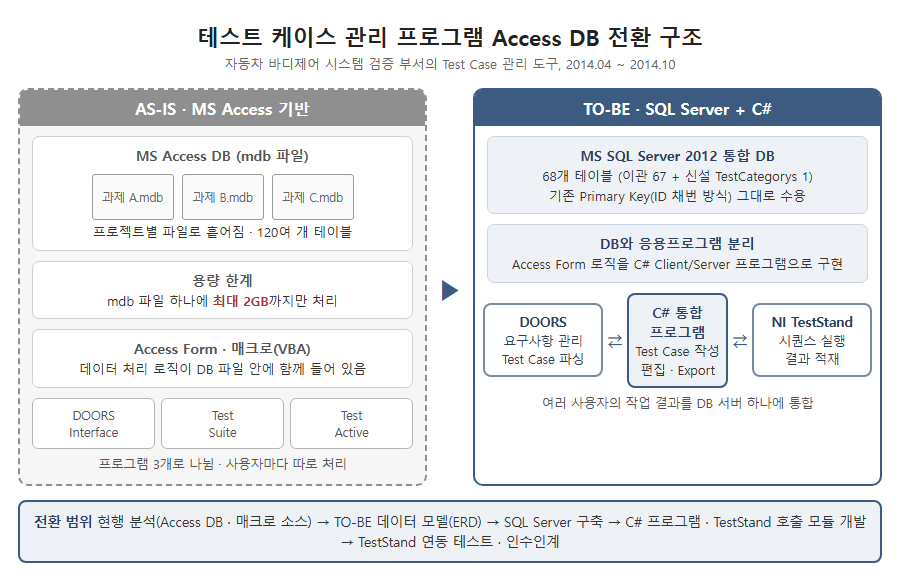
MS Access 기반 도구(왼쪽)를 SQL Server 통합 DB와 C# 통합 프로그램(오른쪽)으로 전환한 구조
| 구분 | AS-IS (MS Access) | TO-BE (SQL Server + C#) |
|---|---|---|
| 데이터 저장 | 프로젝트별 mdb 파일 | MS SQL Server 통합 DB 하나 |
| 용량 | mdb 파일당 최대 2GB | 2GB를 넘는 대용량 데이터 적재 |
| 테이블 | 120여 개 | 68개 (이관 67개, 신설 1개) |
| 처리 로직 | Access Form·매크로(VBA) | C# Client/Server 프로그램 |
| 프로그램 | DOORS Interface, TestSuite, TestActive 3개 | 통합 프로그램 1개 |
| 다중 사용자 | 사용자마다 따로 처리 | 작업 결과를 DB 서버 하나에 통합 |
| 외부 도구 | 프로그램별로 DOORS·TestStand와 연결 | 한 프로그램에서 DOORS 파싱, TestStand 호출·결과 적재 |
데이터 모델 재구성
먼저 기존 mdb 파일의 테이블, Access Form, 매크로 소스를 분석해 화면마다 어떤 테이블을 쓰는지 정리하고, 현업 검토를 거쳐 TO-BE 데이터 모델(ERD)을 설계했습니다. 120여 개 테이블은 관계를 따져 68개로 정비했고, 다음 세 가지 원칙을 지켰습니다.
- 기존 Access 모델의 ID 채번 방식을 그대로 써서, Primary Key를 바꾸지 않고 기존 데이터를 받아들였습니다.
- 여러 사용자의 테스트 작업과 결과가 하나의 데이터베이스 서버에 쌓이도록 통합 모델로 구성했습니다.
- 차종·모델 같은 구조를 관리하는 TestCategorys 테이블을 새로 만들어, 테스트 시나리오를 복제해 다시 쓰기 쉽게 했습니다.
| 영역 | 하는 일 | 테이블 수 |
|---|---|---|
| DoorsInterface | DOORS에서 Test Case를 생성·관리 | 1 |
| TestSuite | Test Case 편집·추가·삭제 | 6 |
| TestActive | Test Case Export, 시퀀스 파일 생성·관리 | 13 |
| TestSuite_DB | TestStand 결과 데이터 저장·관리 | 48 |
| 합계 | 이관 67개 + 신설 1개(TestCategorys) | 68 |
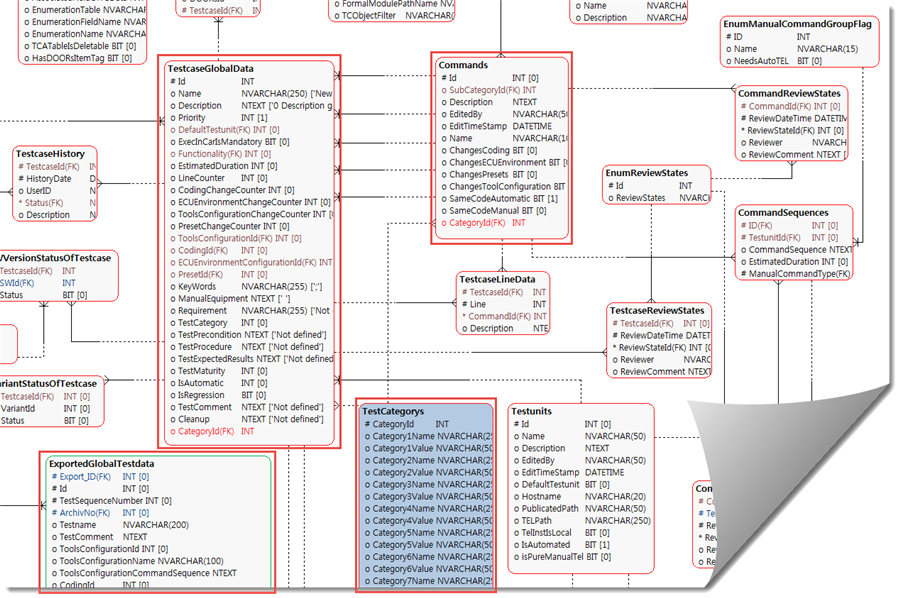
완료보고서의 TO-BE 데이터 모델(ERD) 일부. 파란색이 새로 만든 TestCategorys 테이블입니다.
통합 프로그램 주요 기능
통합 프로그램은 로그인한 뒤 장비·차종별 Test Category를 고르고, 그 범위 안에서 DOORS 연계, Test Case 작성, Export와 TestStand 실행까지 이어지는 흐름으로 만들었습니다.
1. DOORS 연계 및 Test Case 매칭
Formal Module Make 화면에서 DOORS의 Formal Module을 고르고 스캔하면, 모듈의 항목이 목록으로 나오고 Test Case와의 매칭 상태가 OK, Need.Sync, Not Mapped로 구분됩니다. 매칭되지 않은 항목(Not Mapped)은 Test Case Generator로 새 Test Case를 만들어 연결하고, Need.Sync 상태인 항목은 동기화 버튼으로 DB의 Test Case와 맞춥니다.
2. Test Case 작성 및 Test Steps
Main Overview의 기능 트리에서 하위 기능을 고르면 해당 Test Case 목록이 나오고, 신규·복사·삭제와 필터, 컬렉션 저장을 할 수 있습니다. Specification 탭에서는 DOORS 속성, Test Phase와 Variant, Precondition·Procedure·Expected Result를 관리하고, Test Steps 탭에서는 Command를 골라 커서 위치에 삽입하거나 마지막에 추가하고, 단계를 삭제·교체합니다.
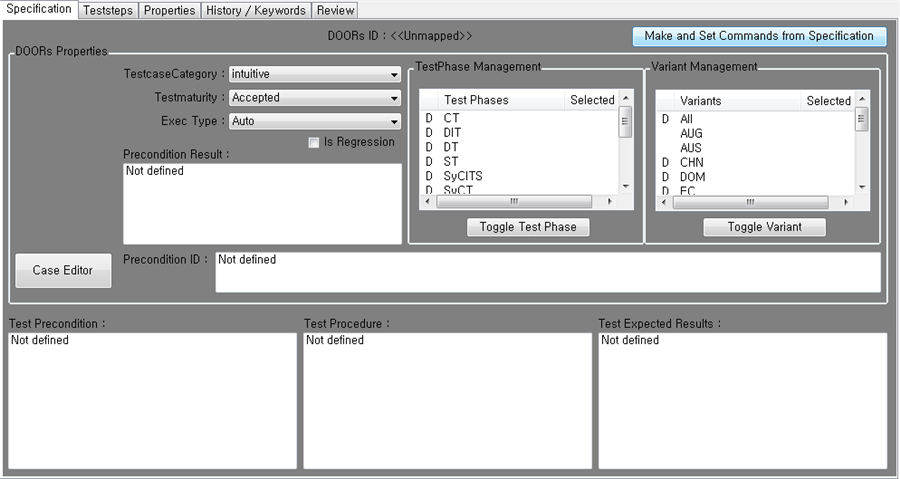
Test Case Specification 화면. DOORS 속성과 Test Phase·Variant, 시험 조건·절차·기대 결과를 한 화면에서 관리합니다. (2014년 매뉴얼 화면)
3. Export 및 TestStand 실행·결과 적재
Export 화면에서 TestUnit, SW 버전, 시퀀스 파일과 설정을 고르고 실행할 Test Case를 옮겨 담은 뒤 Export하면, NI TestStand 모듈을 호출해 시험을 실행하고 결과를 SQL Server에 적재합니다. 실행 대상은 Filter Edit and Export 화면에서 기능, Variant, Test Phase, Command, 우선순위, 릴리스 같은 조건을 조합해 골라낼 수 있습니다. TestStand 연동 구간은 고객사와 함께 검증했습니다.
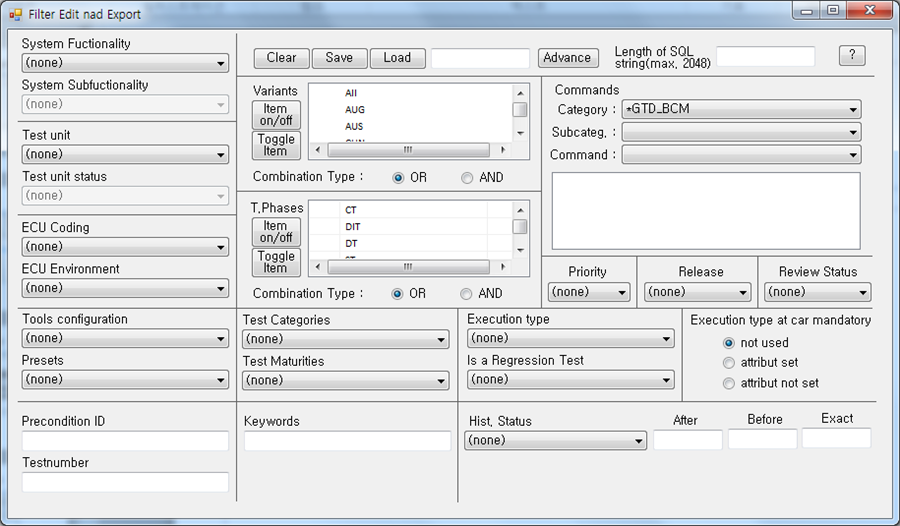
Filter Edit and Export 화면. 여러 조건을 OR·AND로 조합해 실행할 Test Case를 골라냅니다. (2014년 매뉴얼 화면)
4. 사용자·접속 관리
여러 엔지니어가 같은 DB를 쓰기 때문에 로그인, 접속 사용자 목록, 비밀번호 변경 화면을 두었습니다. Command Editor에는 수정자 ID와 수정 날짜를 함께 남겨, 누가 언제 Command를 바꿨는지 확인할 수 있게 했습니다.
화면 및 메뉴 구성
사용 매뉴얼 기준 메뉴는 12개입니다.
| 메뉴 | 하는 일 |
|---|---|
| Log In | 사용자 ID·비밀번호 확인 |
| Test Category | 장비·차종별 Category 선택·추가·삭제 |
| Formal Module Make | DOORS 모듈 스캔, Test Case 매칭 상태 확인·동기화 |
| Main Overview | 기능 트리와 Test Case 목록 |
| Test Case 생성관리 | 신규·저장·복사·취소·삭제, 필터, 컬렉션 |
| Test Case (Specification) | DOORS 속성, Test Phase·Variant, 조건·절차·기대 결과 |
| Test Case (Test Steps) | Command 삽입·추가·삭제·교체 |
| Export Test Case & Filter | TestUnit·SW 버전·시퀀스 파일 선택, Export와 TestStand 실행 |
| Command Overview & Editor | Command 트리, 신규·복제·삭제·저장 |
| Test Unit & Variables | TestUnit별 변수 편집·복사 |
| Variables (Release) | Release별 변수 편집·복사 |
| Connect User & Password | 접속 사용자 목록, 비밀번호 변경 |
프로젝트 개요
| 항목 | 내용 |
|---|---|
| 고객사 | 현대오트론㈜ 바디제어 검증 부서 |
| 과제명 | TEST CASE 관리 소프트웨어 개발 |
| 개발 기간 | 2014.04 ~ 2014.10 (현황 분석, DB 설계, SW 설계·구현, 완료 보고) |
| 개발 범위 | Access DB(mdb) → SQL Server 구조 전환, Access Form 로직의 C# Client/Server 구현, DOORS 연계, TestStand 호출·결과 저장, 대용량 데이터 처리와 일부 데이터 삭제 |
| 데이터베이스 | MS SQL Server 2012, 68개 테이블 (AS-IS 120여 개에서 재구성) |
| 개발 환경 | Visual Studio 2012 C#, .NET Framework 4.0, Windows 7 x64 서버 |
| 산출물 | 클라이언트 실행 파일, 소스코드, 설계 문서(DB·SW 구조), 사용자·관리자 설명서, 소스 설명·교육, 완료보고서 |
| 이 글에 싣지 않은 것 | 개발 금액, 투입 인력, 화면 속 실제 테스트 케이스 이름과 ID |
자주 묻는 질문
Q. Access 프로그램을 SQL Server로 옮기면 무엇이 달라지나요?
mdb 파일 하나에 2GB까지만 담을 수 있던 한계에서 벗어나고, 여러 사용자의 작업이 서버의 데이터베이스 하나에 모입니다. 이 프로젝트에서는 데이터베이스와 응용프로그램을 분리해 이후 유지보수와 확장이 쉬운 구조로 만들었습니다. 프로젝트별로 흩어져 있던 파일을 한곳에서 조회하고 관리할 수 있게 된 것도 큰 차이입니다.
Q. 기존 Access 데이터와 ID를 그대로 쓸 수 있나요?
쓸 수 있도록 설계할 수 있습니다. 이 프로젝트는 기존 Access 모델의 ID 채번 방식을 그대로 받아들여 Primary Key를 바꾸지 않았고, 120여 개 테이블 가운데 67개를 이관했습니다. 다만 테이블 사이의 관계를 먼저 분석해 새 구조에 맞게 정비하는 과정이 필요합니다.
Q. DOORS나 TestStand 같은 외부 도구와 연동할 수 있나요?
연동할 수 있습니다. 이 프로그램은 DOORS의 Formal Module을 스캔해 Test Case와 매칭하고, NI TestStand 모듈을 호출해 시험을 실행한 뒤 결과를 SQL Server에 적재합니다. 외부 도구는 고객사의 설치 환경과 버전에 따라 동작이 달라질 수 있어, 연동 구간은 고객사 환경에서 함께 검증하는 것이 좋습니다.
Q. Access Form과 매크로로 만든 기능은 어떻게 옮기나요?
먼저 Form마다 어느 mdb의 어떤 테이블을 쓰는지 현행 분석표로 정리하고, 현업 검토 의견을 받습니다. 그다음 매크로(VBA)에 들어 있던 처리 로직을 C# 화면과 모듈로 다시 구현합니다. 이 프로젝트에서는 이렇게 다시 구현하면서 나뉘어 있던 프로그램 세 개를 하나로 합쳤습니다.
함께 보면 좋은 개발 사례
- 경년열화 데이터베이스 사례 (Access 97 → SQLite 전환)
- 자동차 연비 시험실 시험결과 데이터베이스 구축 사례
- 데이터베이스 구축 의뢰, 설계부터 이관과 튜닝까지
- SQL 튜닝, 느려진 DB를 6단계로 진단하는 방법
- FMEA·CP 표준문서 관리시스템 구축 사례 (한국몰렉스)
작성: 우리비엔씨 대표 이완종 (KOSA 특급기술자)
홈페이지: https://www.wooribnc.com
연락처: 070-4809-7769 // 0 1 0 - 5 1 7 7 - 8 0 5 5
이메일: admin@wooribnc.com // lwjvegas@gmail.com
- KOSA 소프트웨어사업자 등록업체
- KOSA 소프트웨어기술자경력 특급기술자, 정보처리기사
- 가천대학교 가족회사 협약업체
Tags: #AccessDB전환 #MSAccess마이그레이션 #SQLServer전환 #테스트케이스관리프로그램 #자동차전장검증 #DOORS연동 #TestStand연동 #현대오트론 #우리비엔씨
