


선박 마킹 프로그램 개발 사례: 부재 도면 위치 계산과 인쇄
우리비엔씨는 2014년 12월부터 2015년 1월까지, 조선소에 납품하는 부재의 마킹 작업을 하는 개인 의뢰인을 위해 선박 도면관리(마킹) 프로그램을 개발했습니다. 구간 길이와 구멍(Hole), V-Cut 정보를 입력하면 프로그램이 마킹할 위치를 계산해 도면 그림으로 그리고, 선번별로 인쇄합니다. 이 글은 부재 하나의 숫자가 입력부터 인쇄까지 어떻게 이어지는지를 따라가 봅니다.
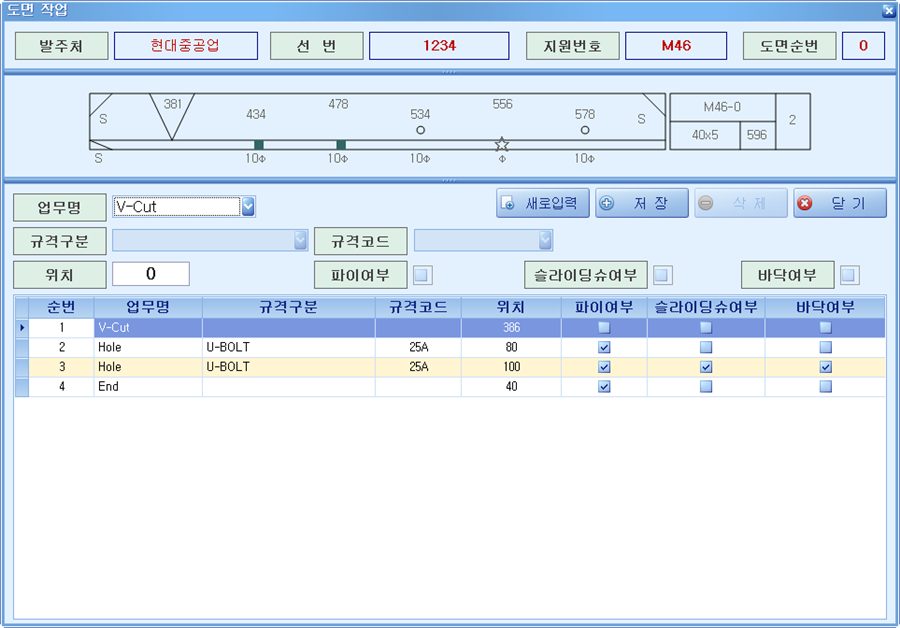
도면 작업 화면. 아래 목록에 입력한 V-Cut·Hole·End가 위쪽 도면 그림과 마킹 숫자로 표현됩니다.
선박 마킹 프로그램의 역할
선박에 들어가는 강재 부재에는 배관을 고정하는 U-BOLT, U-BAND 같은 부품이 끼워질 구멍과, 부재를 V자로 따내는 자리가 있습니다. 가공 전에 이 위치를 강재 위에 표시하는 일이 마킹입니다. 숫자 하나가 어긋나면 이미 뚫은 구멍은 되돌릴 수 없기 때문에, 위치 계산은 빠른 것보다 매번 같은 답이 나오는 것이 더 중요했습니다.
프로그램에서 다루는 작업은 세 가지로 정리됩니다.
| 업무명 | 뜻 | 입력하는 값 |
|---|---|---|
| V-Cut | 부재를 V자로 따내는 위치 | 앞 지점부터의 길이 |
| Hole | 규격 부품이 들어갈 구멍 | 길이, 규격구분(U-BOLT 등), 규격코드(25A 등), 파이·슬라이딩슈·바닥 여부 |
| End | 부재의 끝, 곧 전체 길이 | 마지막 구간 길이 |
계약 시 수령 자료 3가지
개발 기준은 말이 아니라 자료였습니다. 의뢰인에게서 받은 것은 다음 세 가지입니다.
- 기존 프로그램 화면 캡처 — 의뢰인이 쓰던 프로그램에서 입력 조합을 바꿔 가며 찍은 화면 여러 장. 같은 입력에 어떤 그림과 숫자가 나와야 하는지 보여 주는 정답지 역할을 했습니다.
- 도면 계산표(엑셀) — 위치, 두께(T), 규격 반지름으로 마킹 숫자 하나하나를 수식으로 풀어 놓은 표. 화면 속 숫자가 어떻게 나왔는지 설명해 줍니다.
- 공통코드와 홀 규격표 — 납품처, 끝 처리 기호(S, C10~C60), 작업구분, 규격구분 17종, 부재 규격(30*30*3 ~ 130*130*15 등), 그리고 발주처·규격코드별 지름·파이·슬라이딩슈 값 수백 줄.
계산표 한쪽에는 "X-Cut일 때 35라는 숫자는 무엇을 의미하는지?" 같은 질문도 적혀 있습니다. 화면만 봐서는 뜻을 알 수 없는 숫자는 이렇게 적어 두고 의뢰인에게 확인해 가며 규칙을 정했습니다. 현장 업무를 프로그램으로 옮길 때 가장 시간이 드는 부분이 바로 이런 숫자들입니다.
부재 계산 예시: 386 · 80 · 100 · 40
맨 위 화면의 부재를 예로 들어 보겠습니다. 부재 규격은 40x5(두께 T = 5), 구멍 규격은 U-BOLT 25A이고, 입력은 네 줄입니다.
| 순번 | 업무명 | 규격 | 위치 | 파이 | 슬라이딩슈 | 바닥 |
|---|---|---|---|---|---|---|
| 1 | V-Cut | - | 386 | - | - | - |
| 2 | Hole | U-BOLT 25A | 80 | ✓ | - | - |
| 3 | Hole | U-BOLT 25A | 100 | ✓ | ✓ | ✓ |
| 4 | End | - | 40 | - | - | - |
입력한 값은 앞 지점부터의 구간 길이입니다. 프로그램은 이를 누적한 뒤 두께만큼 보정하고, 구멍은 홀 규격표의 지름을 꺼내 중심에서 반지름만큼 앞뒤 위치를 계산합니다. 25A U-BOLT의 지름은 44이므로 반지름 22를 씁니다.
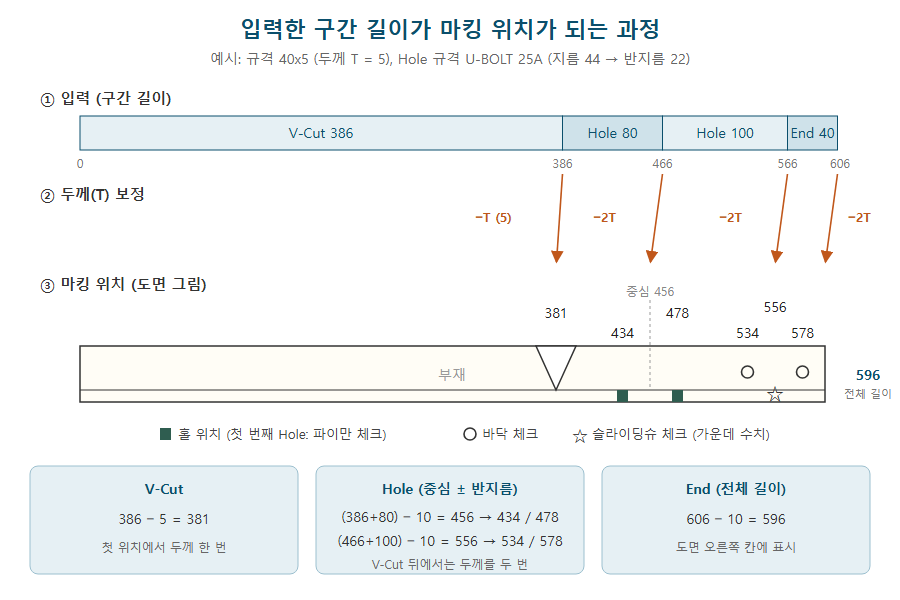
입력 → 두께 보정 → 마킹 위치. 계산표의 수식을 그림으로 옮긴 것입니다.
| 도면 숫자 | 계산 | 의미 |
|---|---|---|
| 381 | 386 − 5 | V-Cut 위치 (두께 한 번 차감) |
| 434 / 478 | (386 + 80) − 10 = 456, 456 ∓ 22 | 첫 번째 구멍의 양쪽 위치 |
| 534 / 578 | (466 + 100) − 10 = 556, 556 ∓ 22 | 두 번째 구멍의 양쪽 위치 |
| 556 | 두 번째 구멍의 중심 | 슬라이딩슈를 체크해 가운데 수치가 별표와 함께 표시됨 |
| 596 | (386 + 80 + 100 + 40) − 10 | 전체 길이, 도면 오른쪽 칸에 표시 |
계산표에는 "앞에 V-CUT이 있을 경우 5T를 두 번 계산"이라는 메모가 있습니다. V-Cut 뒤에 오는 위치에서는 두께를 두 번 빼야 한다는 현장 규칙인데, 이런 규칙은 프로그램에 한 번 넣어 두면 작업자가 매번 떠올릴 필요가 없어집니다.
체크박스 3종에 따른 도면 표시 변화
같은 구멍이라도 체크 여부에 따라 계산과 표시가 달라집니다. 계산표 메모와 기존 프로그램 화면을 맞춰 보면서 정리한 규칙입니다.
| 체크 항목 | 도면에서 달라지는 점 |
|---|---|
| 파이(ϕ) | 구멍 중심에서 규격 반지름만큼 앞뒤 두 위치를 계산하고, 아래에 지름 표시(10ϕ 등)를 붙입니다. |
| 슬라이딩슈 | 구멍 가운데에 별표(☆)를 그리고 중심 수치만 표시합니다. |
| 바닥 | 네모 표시가 동그라미로 바뀌어 부재 박스 안쪽에 그려집니다. |
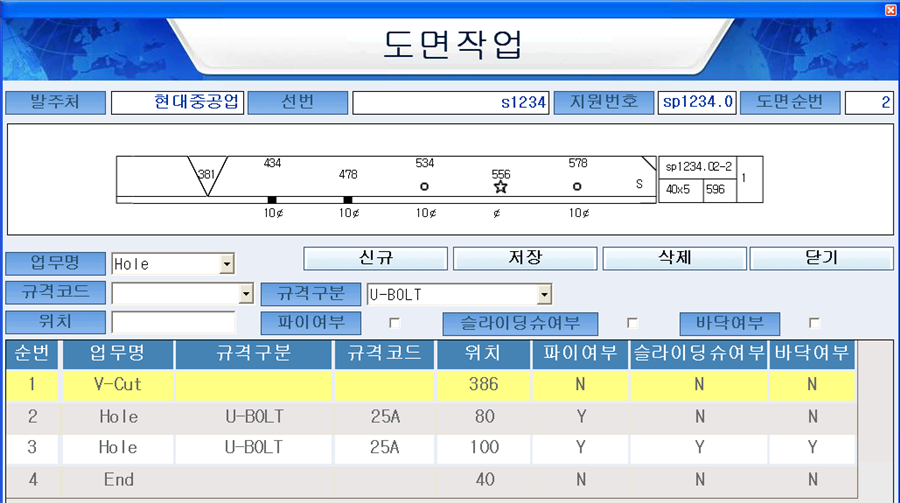
의뢰인이 쓰던 기존 프로그램 화면(계약 당시 받은 캡처). 입력 조합이 위 예시와 같습니다.
기존 프로그램 화면과 새 프로그램의 첫 화면을 나란히 놓으면 381, 434, 478, 534, 556, 578, 596이 모두 같습니다. 정답지(기존 화면)와 풀이(계산표)가 함께 있었기 때문에, 새 프로그램이 낸 숫자를 바로 대조해 볼 수 있었습니다.
도면 작성 및 인쇄 절차
1. 선번 등록과 신규 도면 생성
선번(배 번호)을 등록하고 그 아래에 도면을 만듭니다. 신규 도면 화면에서는 발주처, 지원번호, 부재 규격, 작업 수량을 정하고, 부재 좌우 끝을 가로·세로 방향별로 어떻게 자를지(없음, X커팅, 사선커팅)와 끝 처리 기호(C25 등)를 고릅니다.
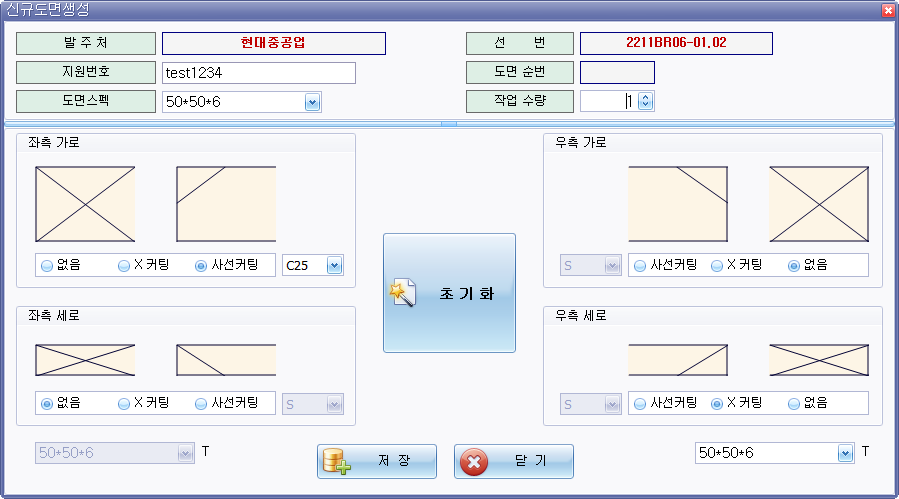
신규 도면 생성 화면. 끝 처리 방식을 그림으로 보며 고릅니다.
2. 도면 작업
V-Cut, Hole, End를 순서대로 입력합니다. 구멍은 규격구분과 규격코드를 목록에서 고르고, 지름은 홀 규격표에 등록된 값을 씁니다. 입력한 수치와 파이·슬라이딩슈·바닥 여부에 따라 위쪽 도면 그림이 그려집니다.
3. 선번별 인쇄
한 선번에 속한 부재 도면을 모아 미리보기로 확인한 뒤 인쇄합니다. 부재마다 오른쪽 칸에 지원번호·도면순번, 규격, 전체 길이, 수량이 함께 찍혀 작업 현장에서 그대로 쓸 수 있습니다.
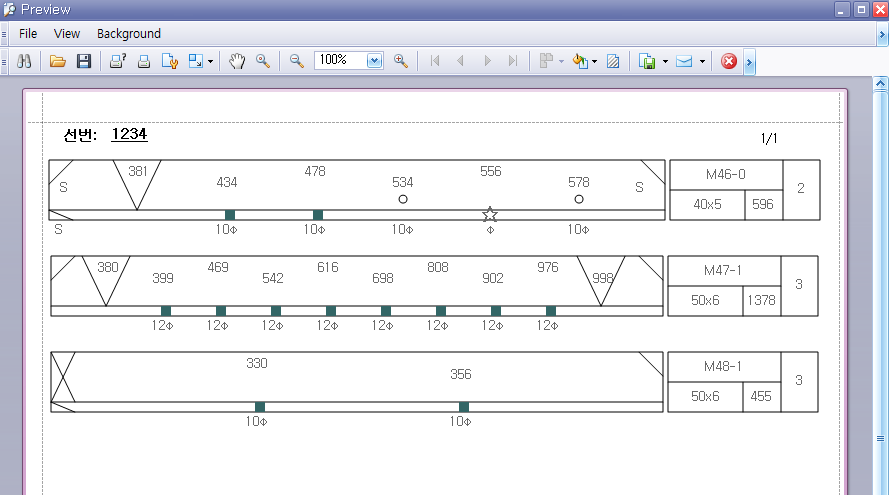
인쇄 미리보기. 맨 위 부재가 이 글에서 따라간 예시(40x5, 전체 길이 596)입니다.
개발 개요
| 의뢰인 | 선박 부재 마킹 작업을 하는 개인 의뢰인 |
| 기간 | 2014년 12월 ~ 2015년 1월 |
| 범위 | 공통코드 관리, 홀 규격 관리(발주처·규격구분·규격코드·지름·파이·슬라이딩슈), 선번 등록과 도면작업 목록, 도면 입력과 위치 계산, 입력값에 따른 도면 그림 표현, 선번별 도면 인쇄 |
| 개발 환경 | Visual Studio 2012 C# (WinForm), .NET Framework 4.0, DevExpress 14.1 (Reporting / Chart) |
| 데이터베이스 | SQL Server Compact 내장 (별도 DB 서버 없음) |
| 배포 | 설치(Setup) 파일 |
도면 계산 프로그램 의뢰 전 준비 자료
현장 계산을 프로그램으로 옮길 때는 화면 설계보다 "정답 숫자"를 먼저 모으는 편이 빠릅니다. 이 프로젝트에서 실제로 도움이 된 순서대로 정리했습니다.
| 준비할 것 | 왜 필요한가 |
|---|---|
| 손으로 푼 계산 예시 | 입력값과 정답 숫자가 함께 있으면 규칙을 바로 확인하고 검산할 수 있습니다. |
| 규격표 | 엑셀 그대로 주시면 됩니다. 규격이 많을수록 프로그램으로 관리하는 효과가 큽니다. |
| 지금 쓰는 프로그램 화면이나 출력물 | 입력 조합별 결과 화면이 있으면 정답지로 씁니다. |
| 예외 규칙 | "V-Cut 뒤에는 두께를 두 번"처럼 머릿속에만 있는 규칙을 메모로 꺼내 주세요. |
| 인쇄 양식 | 현장에서 보는 종이 모양(한 장에 몇 개, 어떤 칸)이 정해져야 출력 화면을 맞출 수 있습니다. |
자주 묻는 질문
Q. 엑셀로 하던 도면 계산도 프로그램으로 옮길 수 있나요?
네. 이 프로젝트도 의뢰인이 정리한 엑셀 계산표의 수식을 기준으로 위치 계산을 만들었습니다. 수식과 예외 규칙이 정리되어 있으면 그대로 프로그램 로직이 되고, 결과를 그림과 인쇄물로 바로 보여 줄 수 있습니다.
Q. 지금 쓰는 프로그램이 있는데 새로 만들 수 있나요?
가능합니다. 이번에도 의뢰인이 쓰던 기존 프로그램의 화면 캡처를 정답지로 삼아, 같은 입력에 같은 숫자가 나오도록 맞췄습니다. 화면 캡처나 출력물이 많을수록 확인이 빠릅니다.
Q. 서버 없이 PC 한 대에서 쓸 수 있나요?
네. 이 프로그램은 SQL Server Compact를 프로그램 안에 내장해 별도 DB 서버 없이 동작하며, 설치 파일로 배포했습니다. 개인이나 소규모 작업장에서 쓰기에 맞는 구성입니다.
Q. 규격이 추가되면 프로그램을 고쳐야 하나요?
규격 데이터는 홀 규격 관리 화면에서 발주처별로 등록·수정하도록 만들어, 새 규격코드나 지름 값이 생겨도 프로그램 수정 없이 반영할 수 있습니다. 계산 규칙 자체가 바뀌는 경우에만 수정이 필요합니다.
함께 보면 좋은 개발 사례
- PLC 설계 자동화 프로그램: I/O 목록과 파워도면 설계 데이터
- 알고리즘 프로그램 개발 사례: 분광 분석과 석탄 퇴적환경
- 공사관리 프로그램 개발 사례: 해체공사 현장 원가관리
- 윈도우 응용프로그램, 무엇이든 개발합니다
작성: 우리비엔씨 대표 이완종 (KOSA 특급기술자)
홈페이지: https://www.wooribnc.com
연락처: 070-4809-7769 // 0 1 0 - 5 1 7 7 - 8 0 5 5
이메일: admin@wooribnc.com // lwjvegas@gmail.com
- KOSA 소프트웨어사업자 등록업체
- KOSA 소프트웨어기술자경력 특급기술자, 정보처리기사
- 가천대학교 가족회사 협약업체
Tags: #선박마킹 #마킹프로그램 #선박도면관리 #도면자동화 #홀위치계산 #조선기자재 #CSharp #DevExpress #우리비엔씨
