


이미지 기반 DB 구축 사례: 전략물자 품목 단계별 검색
우리비엔씨는 2018년 전략물자관리원(현 무역안보관리원)의 의뢰로, 엑셀로 관리하던 전략물자 품목 정보를 사진을 따라 단계별로 찾아볼 수 있는 이미지 기반 DB와 검색 프로그램을 개발했습니다. 대표 이미지에서 하위 품목 사진으로 내려가며 찾는 트리 검색과 이름으로 바로 찾는 키워드 검색을 함께 넣었고, 통제번호 등 기존 품목 DB의 정보는 그대로 연계했습니다. 결과물은 윈도우에 설치해 쓰는 프로그램과 사용자 매뉴얼로 납품했습니다.
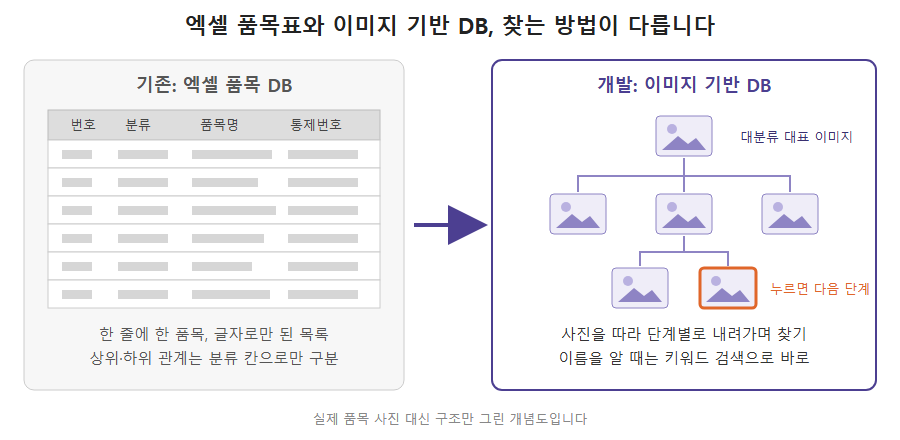
엑셀 품목 DB는 글자로 된 목록이고, 이미지 기반 DB는 사진을 따라 내려가며 찾습니다 (구조만 그린 개념도)
이미지 기반 DB 구축 배경
전략물자관리원에는 이미 전략물자 품목 체계도와 엑셀로 정리한 품목 DB가 있었습니다. 품목명, 분류, 통제번호 같은 정보는 들어 있었지만, 엑셀은 한 줄에 한 품목씩 글자로 늘어놓는 방식이라 어떤 품목이 어떤 장비의 어느 부분인지, 위아래로 어떻게 이어지는지는 분류 칸을 보고 머릿속으로 그려야 했습니다.
이 과업의 목적은 사용자가 전략물자 품목을 눈으로 보며 체계적으로 정리하고, 주요 품목의 구조를 쉽게 이해하도록 돕는 것이었습니다. 그래서 자료를 새로 만들기보다, 이미 있는 엑셀 품목 DB에 사진과 단계를 입히는 방향으로 프로그램을 설계했습니다.
| 구분 | 기존 엑셀 품목 DB | 이미지 기반 DB 프로그램 |
|---|---|---|
| 찾는 방법 | 품목명·분류 칸으로 필터 | 대표 이미지에서 하위 사진으로 단계별 탐색 + 키워드 검색 |
| 구조 이해 | 분류 칸의 글자로 짐작 | 대·중·소 분류가 사진의 위아래 관계로 보임 |
| 품목 정보 | 행마다 칸으로 나열 | 통제번호 등 기존 정보를 연계해 품목 상세에 함께 표시 |
단계별 이미지 탐색 구조
프로그램의 중심은 이미지 기반 트리 검색입니다. 사용자는 품목명을 몰라도 대표 사진에서 출발해, 보고 싶은 부분을 눌러 가며 원하는 품목까지 내려갈 수 있습니다.
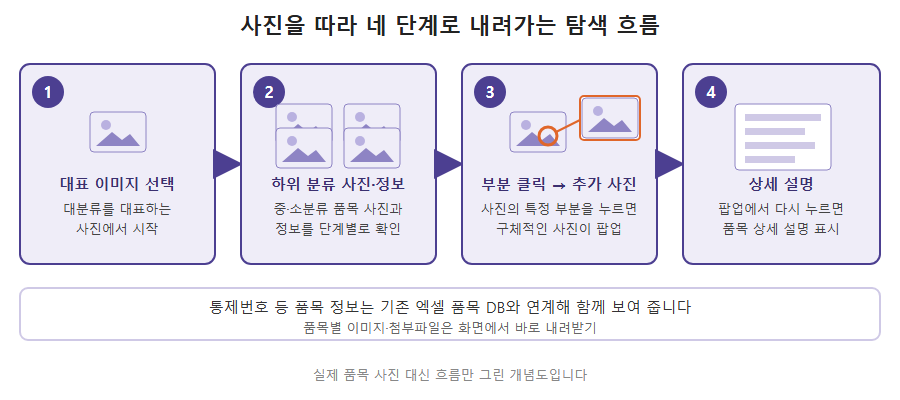
대표 이미지 → 하위 분류 → 추가 사진 팝업 → 상세 설명 순서로 내려갑니다 (흐름만 그린 개념도)
1단계. 대표 이미지 선택
첫 화면에는 대분류마다 그 분류를 대표하는 사진이 놓입니다. 목록을 읽는 대신 사진을 보고 출발점을 고르는 방식입니다.
2단계. 하위 분류 사진과 정보 확인
대표 이미지를 고르면 그 아래 중분류, 소분류 품목의 사진과 정보가 단계별로 펼쳐집니다. 엑셀의 분류 칸이 화면에서는 사진의 위아래 관계로 바뀌는 셈입니다.
3단계. 사진 부분 선택과 추가 사진 표시
사진 속에서 궁금한 부분을 누르면 그 부분을 더 구체적으로 보여 주는 사진이 팝업으로 열립니다. 전체 모습과 세부 모습을 오가며 볼 수 있습니다.
4단계. 팝업에서 상세 설명 확인
마지막 단계에서는 품목의 상세 설명과 함께, 통제번호 등 기존 엑셀 품목 DB의 정보가 연계되어 표시됩니다. 사진으로 찾고, 정보는 기존 DB에서 그대로 가져오는 구조입니다.
물론 품목 이름을 이미 알고 있다면 네 단계를 거칠 필요가 없습니다. 키워드 검색과 대·중·소 분류별 검색으로 바로 찾아갈 수 있게 했습니다.
프로그램 주요 기능
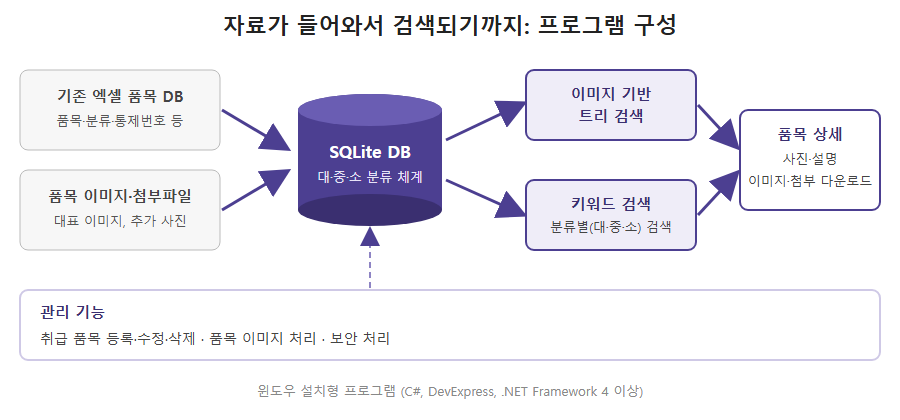
엑셀 품목 DB와 이미지를 한 DB에 모으고, 두 가지 검색으로 같은 품목 상세에 닿게 했습니다
- 이미지 기반 트리 검색과 키워드 검색
- 분류별(대·중·소) 데이터 검색
- 데이터별 이미지 다운로드
- 첨부파일 다운로드
- 취급 품목 등록 관리와 데이터 추가·수정·삭제
- 품목 이미지 처리
- 자료 성격에 맞춘 보안 처리
화면 레이아웃과 단계별 디자인은 개발 중에 발주기관과 꾸준히 공유하며 맞춰 나갔고, 납품 전에는 실제 PC에 설치해 시연하는 과정을 거쳤습니다. 사진이 중심인 프로그램은 화면 배치가 조금만 달라져도 쓰는 느낌이 크게 바뀌기 때문에, 이 과정이 특히 중요했습니다.
이미지 기반 품목 DB 전환 시 사전 결정 사항
비슷한 이미지 기반 DB 구축을 검토하고 있다면, 개발에 들어가기 전에 아래 다섯 가지를 정리해 두면 상담과 개발이 훨씬 빨라집니다.
| 정할 것 | 확인할 내용 |
|---|---|
| 분류 체계 | 대·중·소처럼 몇 단계로 나눌지, 지금 쓰는 체계도를 그대로 쓸지 |
| 사진 | 분류마다 대표 이미지가 있는지, 세부를 보여 줄 추가 사진이 있는지 |
| 누르는 위치 | 어느 사진의 어느 부분을 누르면 어떤 하위 품목으로 이어질지 |
| 기존 데이터 | 엑셀에서 어떤 칸(예: 통제번호)을 가져와 상세 화면에 보여 줄지 |
| 배포와 보안 | 설치형으로 쓸지, 누가 등록·수정할지, 자료에 필요한 보안 수준 |
프로젝트 개요
| 고객사 | 전략물자관리원 (현 무역안보관리원) |
| 사업 | 이미지 기반 전략물자 DB 구축 |
| 개발 기간 | 2018.09 ~ 2018.12 |
| 주요 기능 | 이미지 기반 트리 검색, 키워드·분류별 검색, 이미지·첨부 다운로드, 품목 등록 관리, 기존 엑셀 품목 DB 연계 |
| 개발 환경 | Visual Studio 2015, C#, DevExpress |
| 운영 환경 | .NET Framework 4 이상, SQLite, 윈도우 설치형 |
| 납품물 | 실행 프로그램, 사용자 매뉴얼 |
자주 묻는 질문
Q. 엑셀로 관리하던 품목 자료를 그대로 쓸 수 있나요?
네. 이 사례에서도 기존 엑셀 품목 DB를 버리지 않고, 통제번호 등 정보를 연계해 프로그램에 담았습니다. 엑셀의 칸 구성과 분류 기준이 일정하게 정리되어 있을수록 옮기는 작업이 수월합니다.
Q. 품목 이름을 알 때도 사진을 따라 내려가야 하나요?
아닙니다. 사진을 따라가는 트리 검색은 이름을 모르거나 구조를 보면서 찾고 싶을 때 쓰는 방법입니다. 이름을 알면 키워드 검색이나 대·중·소 분류별 검색으로 바로 찾을 수 있습니다.
Q. 공개하기 어려운 자료도 맡길 수 있나요?
공공기관 과업은 발주기관이 정한 보안 기준을 지키며 진행하는 것이 기본이고, 이 사례도 그렇게 진행했습니다. 프로그램에도 자료 성격에 맞춘 보안 처리를 넣었습니다. 이 글에 실제 품목 사진 대신 개념도를 넣은 것도 같은 이유입니다.
Q. 개발 기간은 얼마나 걸리나요?
이 사례는 2018년 9월부터 12월까지 걸렸습니다. 이미지 기반 DB는 분류 단계 수, 사진의 양, 사진 속에서 눌러 이어지는 지점이 얼마나 많은지에 따라 기간이 달라집니다. 지금 가진 엑셀과 사진 자료를 함께 보면서 말씀드리는 것이 가장 정확합니다.
함께 보면 좋은 개발 사례
- 데이터베이스 구축 의뢰, 설계부터 이관과 튜닝까지
- 과학기술 국제협력 스코어보드 지표별 DB 구축 (KISTEP)
- 데이터관리 프로그램 개발, 업무용 DB와 분석용 DB의 차이
- 엑셀 수작업을 업무 전산화 프로그램으로 옮기는 순서
- 품질 인증제 서면 심사 프로그램 개발 사례 (중앙사회서비스원)
작성: 우리비엔씨 대표 이완종 (KOSA 특급기술자)
홈페이지: https://www.wooribnc.com
연락처: 070-4809-7769 // 0 1 0 - 5 1 7 7 - 8 0 5 5
이메일: admin@wooribnc.com // lwjvegas@gmail.com
- KOSA 소프트웨어사업자 등록업체
- KOSA 소프트웨어기술자경력 특급기술자, 정보처리기사
- 가천대학교 가족회사 협약업체
Tags: #이미지기반DB구축 #품목DB구축 #이미지검색프로그램 #전략물자 #공공기관프로그램개발 #트리검색 #DevExpress #SQLite #우리비엔씨
