


콘크리트 열화 평가 프로그램 개발: 엑셀 계산을 5단계 GUI로
우리비엔씨는 2026년 4월부터 6월까지 한국원자력연구원의 「콘크리트 열화 평가 프로그램 GUI모듈 개발 용역」을 맡아, 연구팀이 매크로가 든 엑셀로 하던 철근 콘크리트 경년열화 평가 계산을 윈도우 프로그램 CAProject로 개발했습니다. 콘크리트 배합 조건 입력부터 염화물 침투 분석, 전단벽 취약도(HCLPF·Fragility) 평가까지 5단계 화면으로 이어지고, 평가마다 입력값과 결과가 프로젝트 단위로 저장되어 보고서로 출력됩니다. 엑셀로 만든 연구 계산을 프로그램으로 옮기려는 연구기관이라면 참고할 만한 사례입니다.
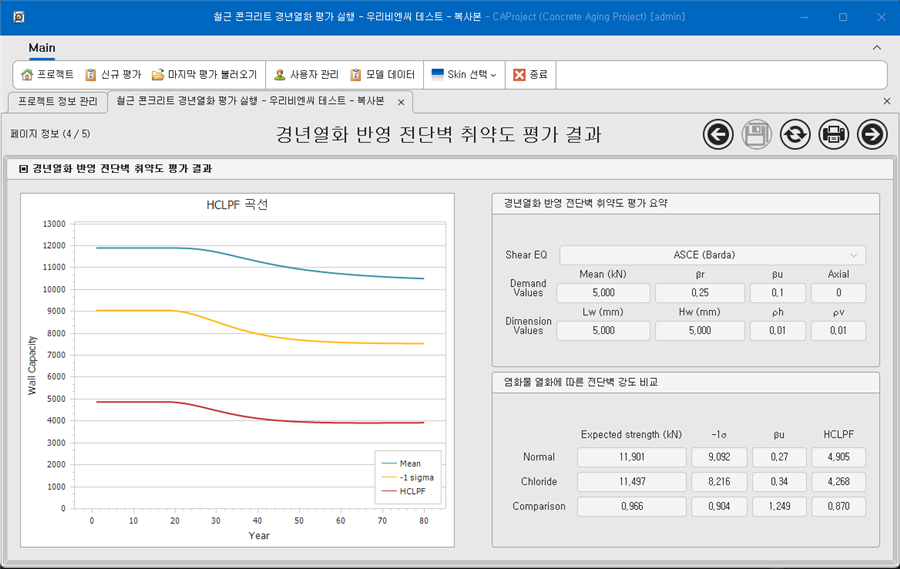
경년열화 반영 전단벽 취약도 평가 결과 화면(4/5단계). 경년 연수에 따른 HCLPF 곡선과 Normal·Chloride 비교 (테스트 데이터)
콘크리트 열화 평가 프로그램 개발 배경
한국원자력연구원 연구팀은 콘크리트 구조물의 경년열화와 구조 건전성을 평가하는 계산을 엑셀 파일로 하고 있었습니다. 입력 셀, 수식, 참조표, 매크로, 차트가 한 파일 안에 들어 있는 구조였습니다. 이 용역의 목적은 평가 데이터 관리, 열화 예측, 구조 취약도 분석, 평가 결과 산출을 하나의 전산 프로그램에서 할 수 있게 만드는 것이었습니다.
엑셀은 계산을 만들고 검증하기에 좋은 도구입니다. 다만 평가 건이 쌓이면 어떤 조건으로 낸 결과인지를 파일 밖에서 따로 챙겨야 합니다. 그래서 이 프로그램은 계산 화면과 함께, 평가 건(프로젝트)마다 단계별 입력값과 계산 결과를 저장하고 다시 조회할 수 있는 DB 구조를 먼저 설계했습니다.
우리비엔씨는 2023년에 한국원자력연구원의 다른 연구 과제로 해체원전 기기의 경년열화 데이터베이스를 개발한 적이 있습니다. 이번 프로그램은 그와 부서와 과제가 다른 별개의 용역입니다: 해체원전 경년열화 데이터베이스 개발 사례
엑셀 계산 분석 및 이식 절차
엑셀을 프로그램으로 옮길 때 시간이 가장 많이 드는 일은 화면을 그리는 것보다 ‘이 칸의 값은 어디서 오는가’를 확인하는 일입니다. 그래서 개발 첫 단계에서 연구팀의 엑셀 파일을 칸 단위로 읽어 분석표를 만들었습니다. 분석표는 콘크리트 정보 입력, 염화물 농도, 경년열화 반영 전단벽 취약도 평가, 경년 연수에 따른 HCLPF 곡선 작성처럼 화면 단위로 묶고, 그 아래에 항목, 입/출력 구분, 값, 수식, 매크로 데이터 생성 여부를 적는 형식입니다.
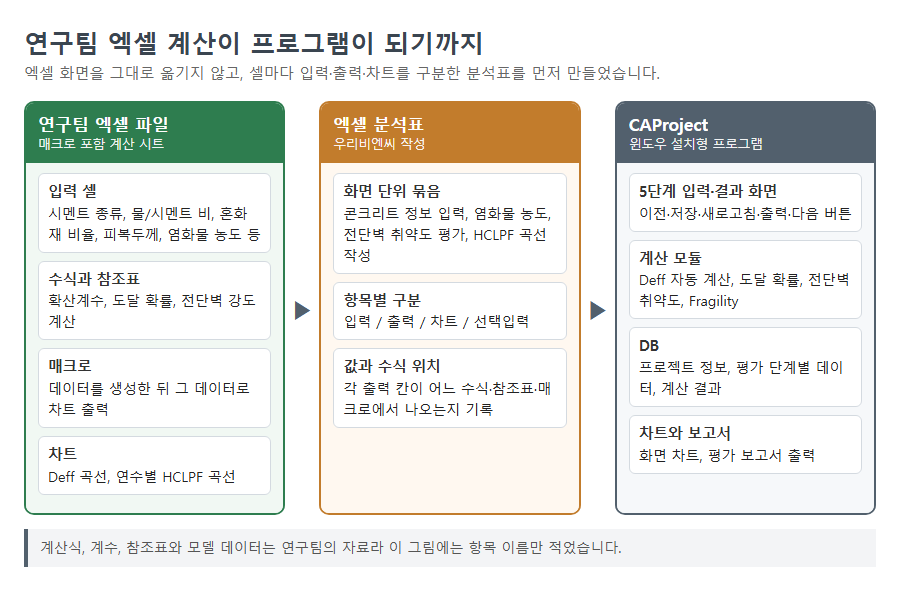
엑셀 파일 → 엑셀 분석표 → 프로그램. 계산식과 계수는 그림에 넣지 않았습니다.
분석표의 구분은 프로그램에서 아래처럼 옮겼습니다.
| 분석표 구분 | 엑셀에서의 형태 | 프로그램에서 |
|---|---|---|
| 입력 | 셀에 직접 숫자 입력 | 단계별 입력 칸 (물/시멘트 비, 피복두께, 염화물 농도 등) |
| 선택입력 | 정해진 값 중 하나를 셀에 입력 | 목록 선택 (시멘트 종류 Type I~, 전단 강도식) |
| 출력 | 수식과 참조표로 계산되는 셀 | 계산 모듈 결과 칸, 프로젝트별 DB 저장 |
| 차트 | 매크로로 데이터를 만든 뒤 그리는 차트 | 화면 차트 (Deff, HCLPF, Fragility)와 보고서 차트 |
계산식과 계수, 참조표, 모델 데이터는 연구팀의 자료라 이 글에서는 항목 이름만 적습니다. 화면 캡처는 모두 우리비엔씨가 테스트로 넣은 값입니다.
평가 단계별 화면 구성
평가는 다섯 화면을 차례로 넘기는 방식입니다. 화면 왼쪽 위에 ‘페이지 정보 (n/5)’로 현재 단계가 표시되고, 오른쪽 위의 다섯 버튼(이전, 저장·계산, 새로고침, 보고서 출력, 다음)은 모든 단계에 똑같이 붙어 있습니다. 보고서 출력은 평가가 끝난 프로젝트에서만 됩니다.
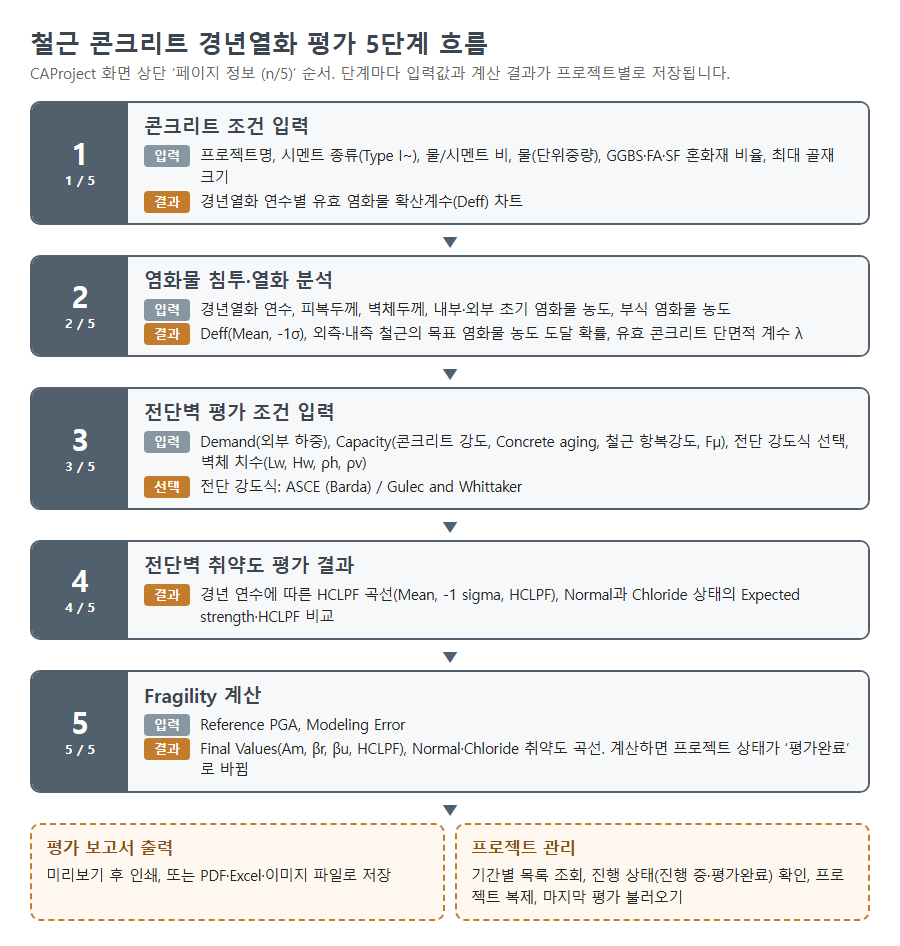
평가 5단계와 단계별 입력·결과 항목
1. 콘크리트 조건 입력
프로젝트명과 함께 시멘트 종류, 물/시멘트 비, 물(단위중량, kg/m³), 혼화재 비율(GGBS, FA, SF), 최대 골재 크기(mm)를 넣습니다. ‘Effective Chloride Diffusion Factor 계산’ 버튼을 누르면 입력 조건으로 유효 염화물 확산계수(Deff)를 계산해 경년열화 연수에 따른 곡선을 오른쪽에 그리고, 입력 내용을 저장합니다.
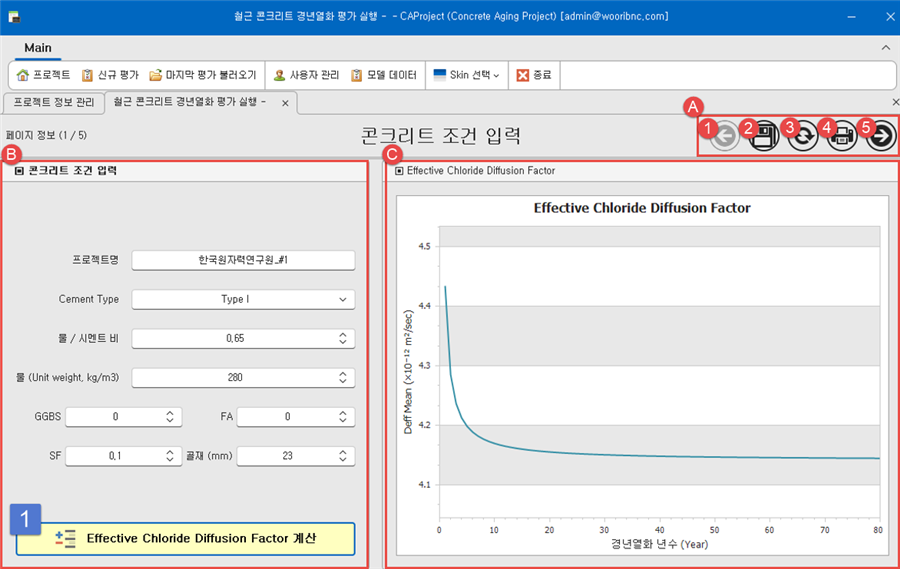
콘크리트 조건 입력 화면(1/5단계). 운영 매뉴얼 캡처라 설명 번호가 붙어 있습니다 (테스트 데이터)
2. 염화물 침투·열화 분석
평가할 경년열화 연수, 피복두께, 벽체두께, 내부·외부 초기 염화물 농도, 부식 염화물 농도를 넣습니다. 결과로는 그 연수의 Deff(Mean, -1σ), 외측·내측 철근에서 목표 염화물 농도에 도달할 확률, 염화물 손상을 고려한 유효 콘크리트 단면적 계수 λ(Mean, -1σ)가 나옵니다. 앞 단계에서 그린 Deff 곡선은 왼쪽에 그대로 보여 줍니다.
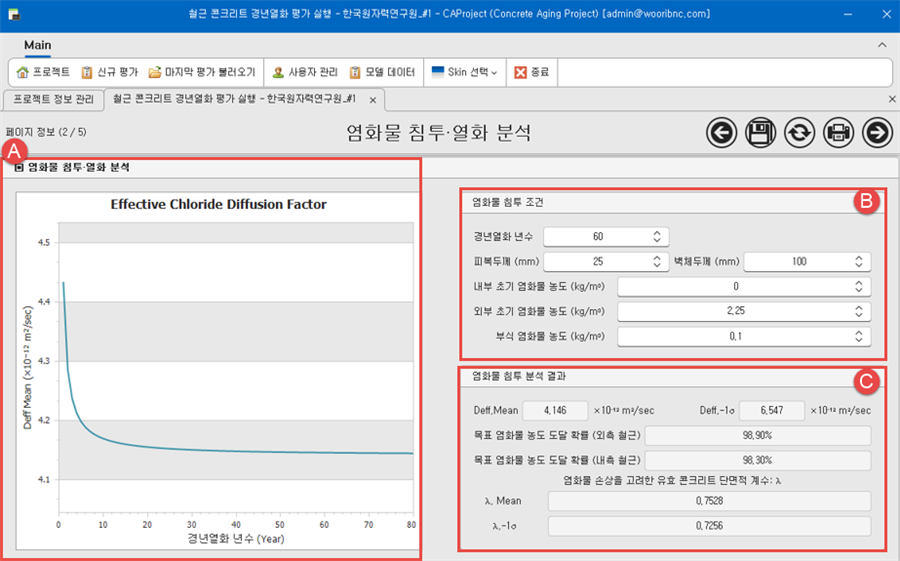
염화물 침투·열화 분석 화면(2/5단계). 운영 매뉴얼 캡처 (테스트 데이터)
3. 전단벽 평가 조건 입력
전단벽에 작용하는 하중(Demand Values: 외부 하중의 Mean, βr, βu, Axial), 콘크리트와 철근 정보(Capacity Values: Concrete fc', Concrete aging, Steel fy, Fμ), 벽체 치수(Lw, Hw, ρh, ρv)를 넣고 전단 강도식을 고릅니다. 전단 강도식은 엑셀과 같이 ASCE (Barda)와 Gulec and Whittaker 가운데 선택합니다. ‘Capacity related statistical values’ 버튼으로는 평가에 쓰이는 관련 자료 이미지를 띄워 볼 수 있습니다.
4. 전단벽 취약도 평가 결과
경년 연수에 따른 전단벽 용량을 Mean, -1 sigma, HCLPF 세 곡선으로 그립니다(맨 위 화면). 오른쪽에는 앞 단계 입력 조건 요약과, 염화물 열화를 반영하지 않은 상태(Normal)와 반영한 상태(Chloride)의 Expected strength, -1σ, βu, HCLPF, 그리고 둘의 비(Comparison)가 표시됩니다.
5. Fragility 계산
Reference PGA와 Modeling Error를 넣고 ‘Calculate & 평가완료’를 누르면 Final Values(Am, βr, βu, HCLPF)가 계산되고, PGA(g)에 따른 Normal·Chloride 취약도 곡선과 95% 신뢰 곡선이 그려집니다. 이때 프로젝트 상태가 ‘평가완료’로 바뀝니다.
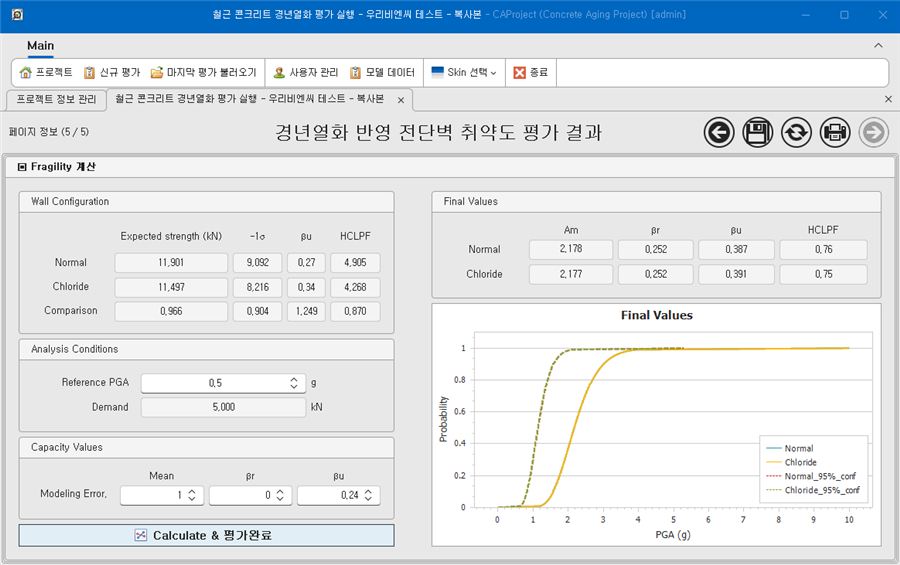
Fragility 계산 화면(5/5단계) (테스트 데이터)
프로젝트 관리 및 보고서 출력
프로젝트 목록과 진행 상태
프로그램을 실행하면 프로젝트 정보 관리 화면이 먼저 열립니다. 목록에는 프로젝트명, 진행 상태(진행 중, 평가완료), 평가 시작일과 함께 콘크리트 조건이 열로 나와, 어느 조건의 평가가 어디까지 진행됐는지 한 화면에서 봅니다. 조회 기간은 전체, 1·3·6·12개월 중에서 고르고, 신규·복제·출력·삭제 버튼과 ‘마지막 평가 불러오기’가 있습니다.
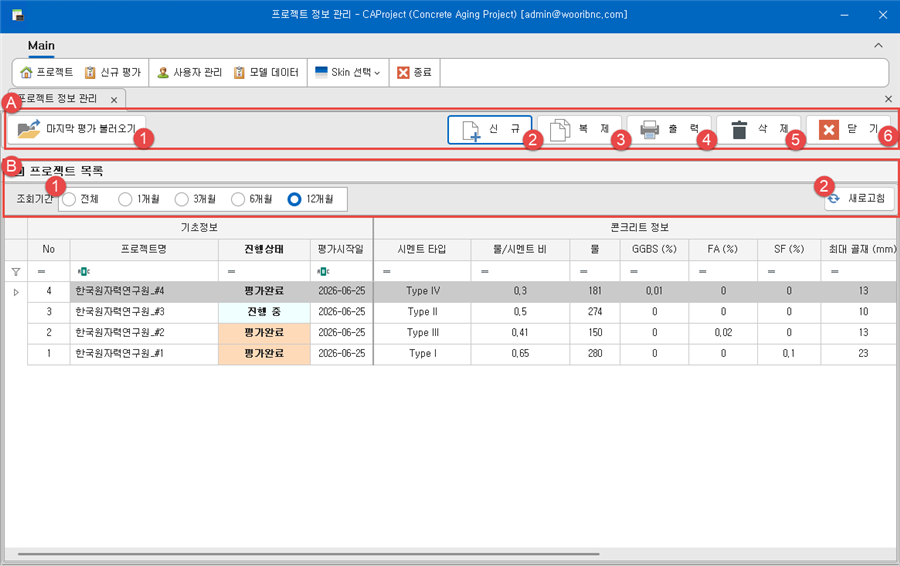
프로젝트 정보 관리 화면. 운영 매뉴얼 캡처 (테스트 데이터)
평가 보고서 출력
보고서는 프로젝트 목록에서 골라 출력하거나, 평가 화면 위쪽 출력 버튼으로 미리보기를 열어 냅니다. 미리보기에서 인쇄 설정 후 출력(Print), 기본 프린터로 바로 출력(Quick Print), PDF·Excel·이미지 파일 저장(Export)을 고릅니다. 첫 쪽에는 콘크리트 정보, Deff 차트, 염화물 침투 분석 결과가, 다음 쪽에는 전단벽 취약도 평가 조건과 경년 연수에 따른 HCLPF 곡선이 들어갑니다.
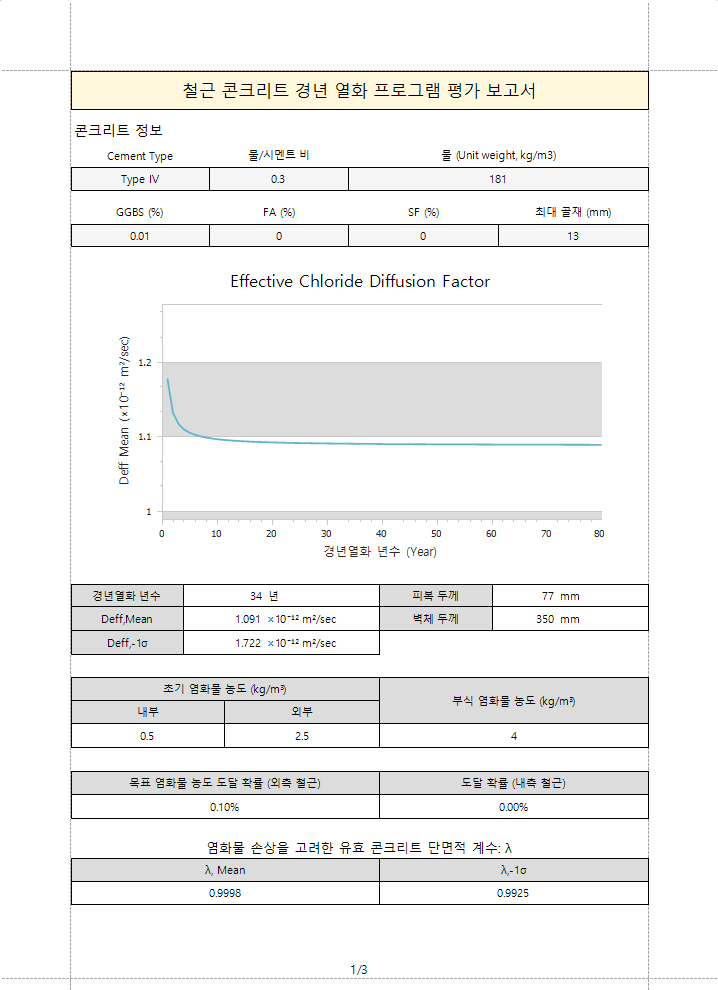
평가 보고서 첫 쪽 미리보기. 운영 매뉴얼 캡처 (테스트 데이터)
사용자, DB 위치, 모델 데이터 관리
처음 실행할 때 DB 파일을 저장할 위치를 정하고(따로 정하지 않으면 바탕화면), 사용자 ID, 담당자명, 이메일, 부서를 등록합니다. 평가에 쓰이는 모델 데이터는 관리자 비밀번호를 넣어야 열리는 화면에서 관리합니다. 연구팀이 엑셀에서 모델 데이터를 통째로 복사해 붙여 넣는 방식이고, 붙여 넣은 데이터의 행과 열 크기가 정해진 형식과 맞아야 등록됩니다. 모델 데이터의 구조와 값은 공개하지 않습니다.
프로젝트 개요
| 항목 | 내용 |
|---|---|
| 발주 기관 | 한국원자력연구원 |
| 용역명 | 콘크리트 열화 평가 프로그램 GUI모듈 개발 용역 |
| 계약·개발 기간 | 2026년 4월 15일 계약, 2026년 4월 16일 ~ 6월 30일 (완료계 제출 2026년 6월 26일) |
| 프로그램 | CAProject (Concrete Aging Project), 평가 화면 제목 「철근 콘크리트 경년열화 평가」 |
| 개발 환경 | C# .NET, SQLite |
| 형태 | 윈도우 설치형 프로그램, 사용자 등록, 모델 데이터 관리자 인증 |
| 평가 흐름 | 콘크리트 조건 입력 → 염화물 침투·열화 분석 → 전단벽 평가 조건 입력 → 전단벽 취약도 평가 결과 → Fragility 계산 |
| 주요 기능 | 프로젝트 등록·조회·복제, 평가 진행 상태 확인, Deff 자동 계산, 목표 염화물 농도 도달 확률·유효 단면적 계수 계산, 전단벽 취약도(HCLPF, Fragility) 분석, 차트, 평가 보고서 출력(인쇄, PDF·Excel·이미지), 모델 데이터 관리 |
| 납품 문서 | 운영 매뉴얼, 자체결과보고서 (2026년 6월 26일) |
| 품질·AS | 제작 후 12개월 |
| 싣지 않은 것 | 계약 금액, 담당자 정보, 계산식·계수·참조표, 모델 데이터 |
연구 계산 프로그램 의뢰 전 준비 자료
- 지금 쓰는 계산 엑셀 원본: 매크로가 있어도 그대로 주시는 편이 좋습니다. 숨은 시트와 참조표까지 봐야 칸마다 값이 어디서 오는지 확인할 수 있습니다.
- 입력·출력 항목과 단위: 어떤 값이 입력이고 어떤 값이 결과인지, 단위는 무엇인지. 정리돼 있지 않아도 엑셀을 보며 함께 분석표로 만듭니다.
- 검증용 예제 한두 세트: 입력값과 엑셀에서 나온 결과를 짝지은 예제가 있으면, 프로그램 결과를 엑셀과 맞춰 보며 개발할 수 있습니다.
- 보고서 양식: 결과를 어떤 순서와 표로 남겨야 하는지. 지금 쓰는 출력물이 있으면 그대로 기준이 됩니다.
- 사용 환경: 설치할 PC, 사용자 수, 관리자만 바꿀 수 있어야 하는 데이터가 있는지.
자주 묻는 질문
Q. 매크로가 들어 있는 엑셀 계산도 프로그램으로 옮길 수 있나요?
네. 이 사례의 엑셀에도 매크로로 데이터를 만든 뒤 그 데이터로 차트를 그리는 부분이 있었습니다. 칸마다 입력, 출력, 차트를 구분한 분석표를 먼저 만들고, 매크로가 하던 일은 프로그램의 계산 모듈과 차트로 옮겼습니다.
Q. 연구팀의 계산식이 외부에 공개되지는 않나요?
개발 중에 받은 계산식과 계수는 프로그램을 만드는 데에만 씁니다. 이 글에서도 입력·출력 항목의 이름만 적고 식, 계수, 참조표, 모델 데이터는 싣지 않았습니다. 따로 지켜야 할 보안 조건이 있으면 계약 단계에서 정합니다.
Q. 모델 데이터가 바뀌면 다시 개발해야 하나요?
이 프로그램에서는 관리자 인증 후 모델 데이터 화면에서 엑셀 데이터를 복사해 붙여 넣으면 바뀌도록 했습니다. 정해진 행과 열 크기와 맞지 않으면 등록되지 않습니다. 계산 방식 자체가 바뀌는 경우는 추가 개발로 진행합니다.
Q. 조건을 조금씩 바꿔 여러 번 평가하려면 어떻게 하나요?
프로젝트 목록에서 복제를 누르면 선택한 프로젝트의 사본이 만들어집니다. 사본에서 조건을 바꿔 평가하면 원래 프로젝트의 결과는 그대로 남고, 두 프로젝트의 진행 상태와 콘크리트 조건을 목록에서 나란히 볼 수 있습니다.
함께 보면 좋은 개발 사례
- 건축물 LCA 평가를 엑셀에서 프로그램으로 옮긴 사례
- Fortran 열교환기 해석 프로그램에 GUI를 붙인 사례
- 연구 알고리즘 프로그램 개발 사례: 분광 분석과 석탄 퇴적환경
- 업무 전산화 프로그램 개발, 엑셀에서 벗어나는 순서
- 콘크리트 배합설계 프로그램 개발 사례 (수출형 원전 과제)
작성: 우리비엔씨 대표 이완종 (KOSA 특급기술자)
홈페이지: https://www.wooribnc.com
연락처: 070-4809-7769 // 0 1 0 - 5 1 7 7 - 8 0 5 5
이메일: admin@wooribnc.com // lwjvegas@gmail.com
- KOSA 소프트웨어사업자 등록업체
- KOSA 소프트웨어기술자경력 특급기술자, 정보처리기사
- 가천대학교 가족회사 협약업체
Tags: #콘크리트열화평가프로그램 #경년열화평가 #엑셀프로그램화 #연구계산프로그램개발 #GUI개발 #전단벽취약도 #HCLPF #한국원자력연구원 #우리비엔씨
